
Kampány aktiválása a Metán
Küldj el egy piszkozat-kampányt a Meta hirdetési fiókodba, szüneteltetve, a költségkerettel, a konverziós céllal és a célországokkal.
A Set up on Meta létrehozza az OptiQube-kampányodat a Meta hirdetési fiókodban. Minden szüneteltetve indul, így semmi nem költődik, amíg a Meta Hirdetéskezelőben (Ads Manager) be nem kapcsolod.
Mielőtt belekezdesz, szükséged van:
- bekötött Meta Ads-re
- fizetős csomagra
- arra, hogy a kampány minden kreatívja jóvá legyen hagyva
- egy pixelre, amelyen a vásárlásokat méred
Enélkül a kampány nem jön létre.
Teendők
- Nyisd meg a kampányt. Felül a Get this campaign on Meta panel négy lépést mutat: Approve creatives, Connect Meta, Create it on Meta, paused és Switch it on. Fizetős csomag nélkül van egy ötödik is: Choose a plan. Asztali gépen kattints a Set up on Meta gombra.
- Menj végig a Set up on Meta ablak alábbi négy lépésén. A Back gombbal visszaléphetsz az előzőre.
- Az utolsó lépésnél kattints a Create paused campaign gombra.
- A Meta Hirdetéskezelőben nézd át a kampányt, és kapcsold be, amikor készen állsz.
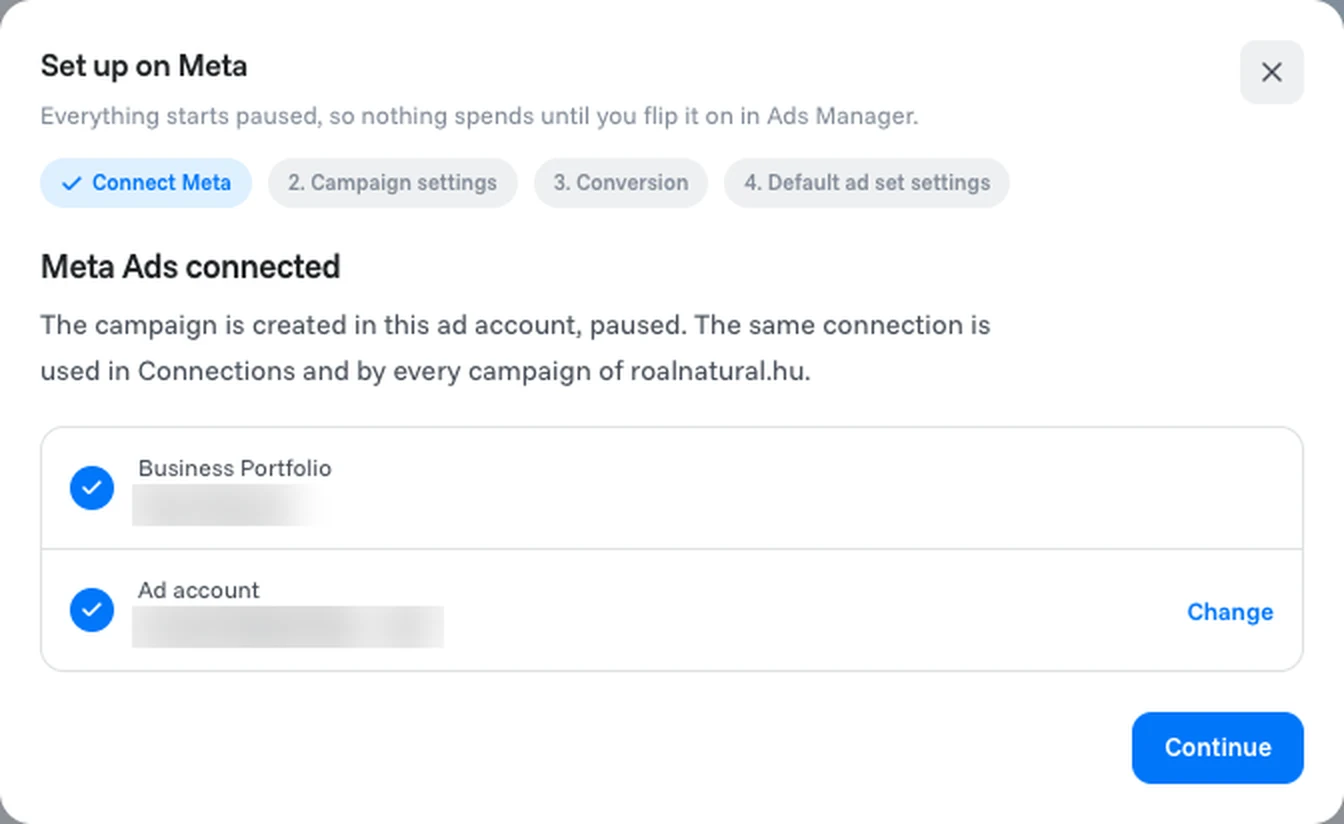
1. Connect Meta
Az OptiQube megmutatja a Business Portfoliót és a hirdetési fiókot, amelyben a kampány létrejön. Ugyanezt a kapcsolatot használja a Connections oldal és a webshop minden kampánya. A Change gombbal másik hirdetési fiókot választhatsz, vagy kattints a Continue gombra.
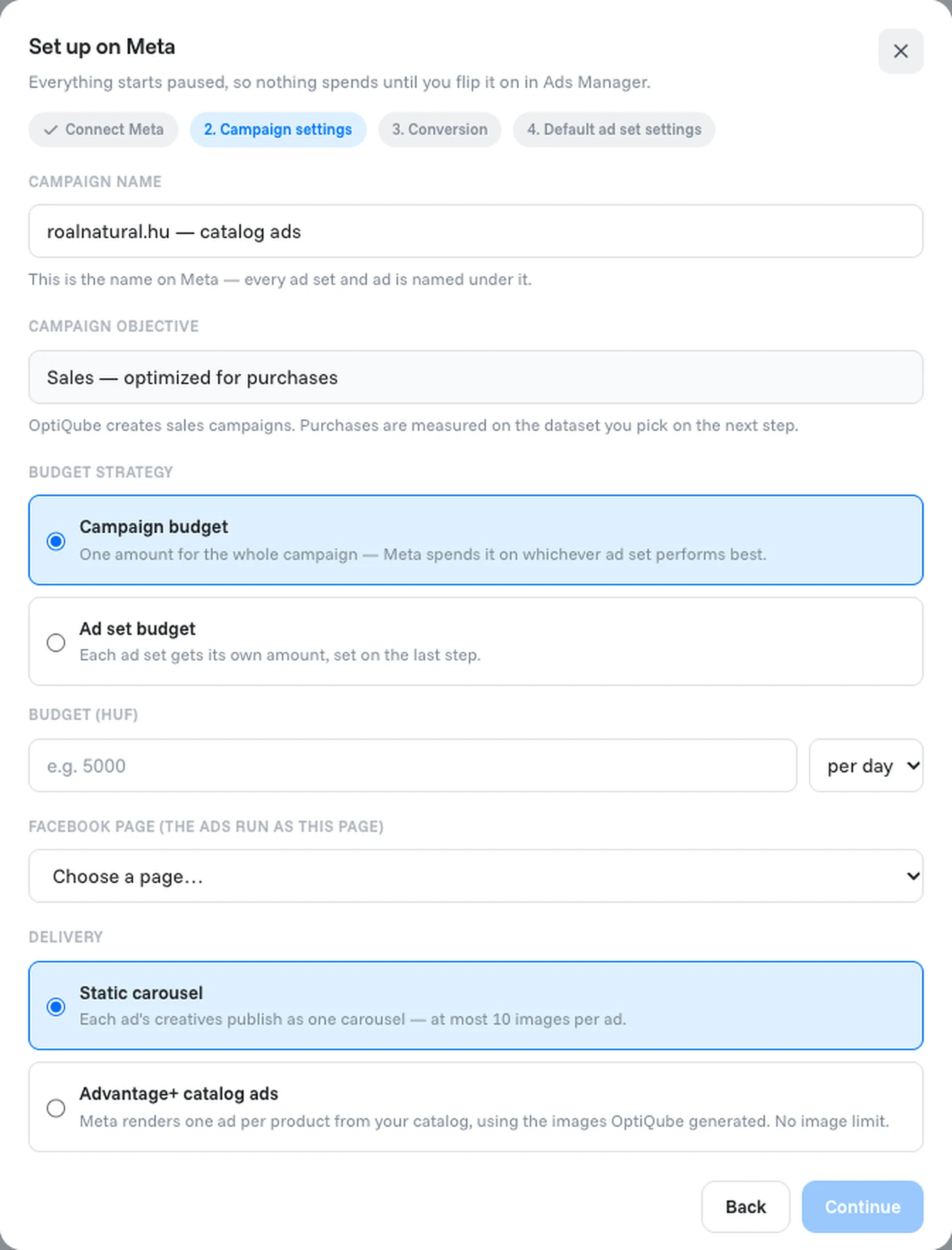
2. Campaign settings (kampánybeállítások)
| Beállítás | Mit jelent |
|---|---|
| Campaign name | A kampány neve a Metán. Minden hirdetéscsoport és hirdetés ez alatt kap nevet. |
| Campaign objective | Sales — optimized for purchases. Az OptiQube értékesítési kampányokat hoz létre; a vásárlásokat a következő lépésben kiválasztott adatforráson méri. |
| Budget strategy | Campaign budget: egy összeg az egész kampányra, és a Meta arra a hirdetéscsoportra költi, amelyik a legjobban teljesít. Ad set budget: minden hirdetéscsoport saját összeget kap, ezt az utolsó lépésben állítod be. |
| Budget | Az összeg a hirdetési fiókod pénznemében, például naponta. |
| Facebook Page | Az oldal, amelynek nevében a hirdetések futnak. |
| Delivery | Static carousel: egy hirdetés kreatívjai egy carouselként jelennek meg, hirdetésenként legfeljebb 10 képpel. Advantage+ catalog ads: a Meta termékenként egy hirdetést készít a katalógusodból, az OptiQube által generált képekkel, képszámkorlát nélkül. |
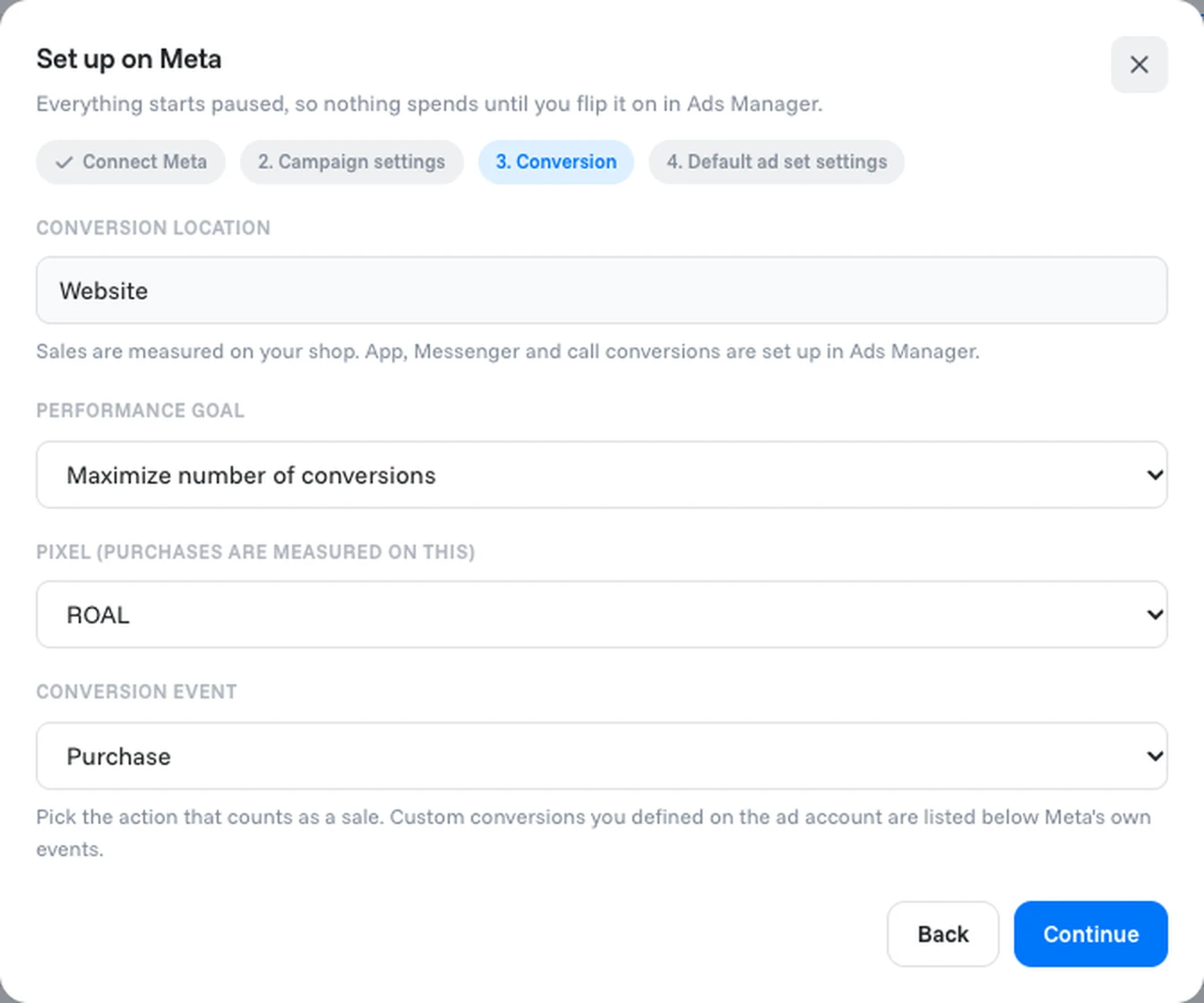
3. Conversion (konverzió)
| Beállítás | Mit jelent |
|---|---|
| Conversion location | Website: az értékesítéseket a webshopodon méri. Az app-, Messenger- és hívás-konverziókat a Hirdetéskezelőben állíthatod be. |
| Performance goal | Például Maximize number of conversions (a konverziók számának maximalizálása). |
| Pixel | A pixel, amelyen a vásárlásokat méri. |
| Conversion event | Az esemény, ami értékesítésnek számít, általában Purchase. A hirdetési fiókban létrehozott egyedi konverziók a Meta saját eseményei alatt jelennek meg. |
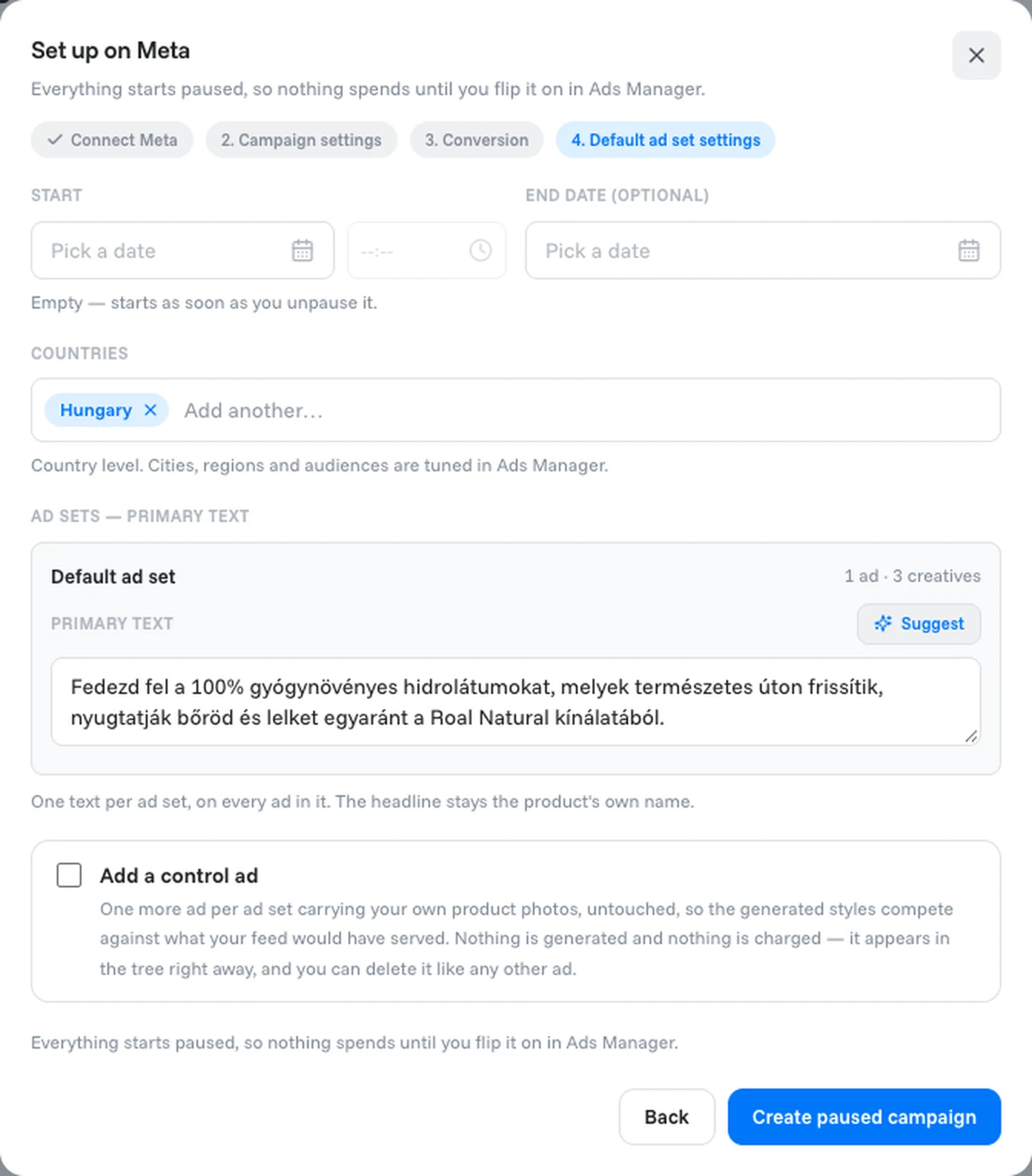
4. Default ad set settings (alapértelmezett hirdetéscsoport-beállítások)
| Beállítás | Mit jelent |
|---|---|
| Start és End date | Ha a Start üres, a kampány akkor indul, amikor kikapcsolod a szüneteltetést. A befejezés dátuma nem kötelező, kivéve, ha napi helyett teljes költségkeretet (total budget) adsz meg. |
| Countries | Hol futnak a hirdetések, országszinten. A városokat, régiókat és közönségeket a Hirdetéskezelőben finomíthatod. |
| Primary text | Hirdetéscsoportonként egy szöveg, a csoport minden hirdetésén. Írd be a sajátodat, vagy kattints a Suggest gombra. A címsor minden terméknél a saját neve marad. |
| Add a control ad | Hirdetéscsoportonként hozzáad még egy hirdetést a saját, érintetlen termékfotóiddal, hogy a generált stílusok azzal versenyezzenek, amit a feeded mutatott volna. Semmi nem generálódik, és nem kerül kreditbe, de a Metán ugyanúgy költi a büdzsét, mint bármelyik hirdetés. Ugyanúgy törölheted, mint bármelyik másik hirdetést. |
Tipp
Pipáld be az Add a control ad lehetőséget. Nem kerül kreditbe, és a Meta saját eredményeiben megmutatja, mennyit tesznek hozzá az OptiQube kreatívjai a sima termékfotóidhoz képest.
Kész, ha
a kampány szüneteltetve megjelenik a Meta hirdetési fiókodban.
A kampány létrehozása után
A kampányoldal megváltozik:
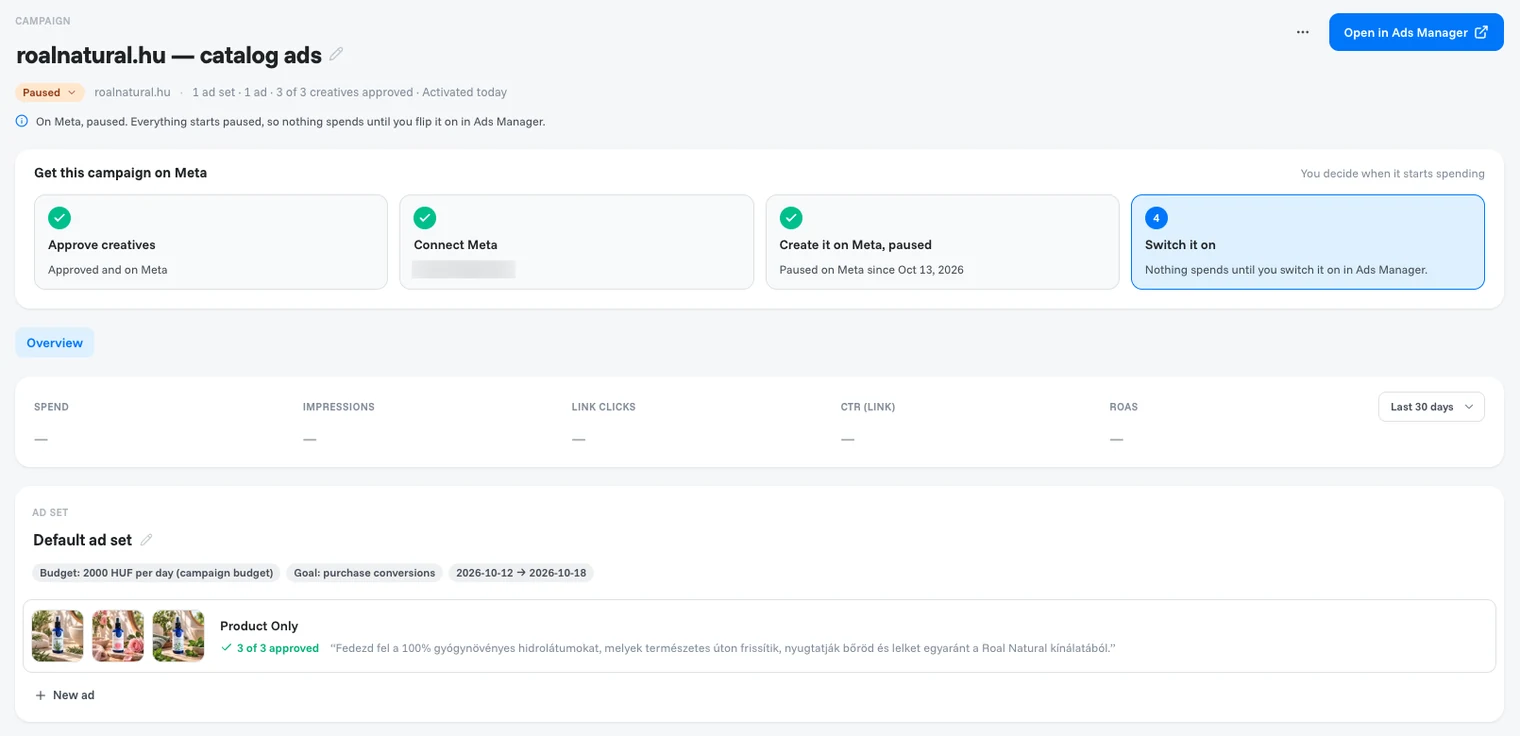
- Az állapot Paused lesz, az összegző sorban Activated today áll, és megjelenik egy tájékoztató: On Meta, paused. Everything starts paused, so nothing spends until you flip it on in Ads Manager.
- Az Open in Ads Manager gomb a Meta Hirdetéskezelőben nyitja meg a kampányt.
- A Get this campaign on Meta panelen az első három lépés kipipálva látszik, a Switch it on pedig emlékeztet, hogy semmi nem költődik, amíg a Hirdetéskezelőben be nem kapcsolod a kampányt.
- A Feeds fül már nem látszik.
- Minden hirdetéscsoport egy pillantással mutatja a beállításait, például Budget: 2000 HUF per day (campaign budget), Goal: purchase conversions, valamint a kezdő és záró dátum.
A kampány bekapcsolásához, módosításához, szüneteltetéséhez vagy újraindításához használd a Hirdetéskezelőt. A kampányt a Hirdetéskezelőben kapcsolod be, nem az OptiQube-ban.
Kapcsolódó cikkek
Még mindig elakadtál?
Minden üzenetre válaszolunk.