
Taskok és sessionök
Hogyan működik egy task, mi van a session képernyőjén, és hogyan találod meg, nevezed át és archiválod a taskjaidat.
Minden, amit az OptiQube-ban készítesz, egy taskban kezdődik: ez egy beszélgetés az ügynökkel egy katalóguskampányról. A képernyő, ahol a beszélgetés zajlik, a session. Bármikor kiléphetsz belőle, és később ott folytathatod, ahol abbahagytad.
Így indíthatsz taskot
A bal oldali sáv + New task gombjával, utána leírod, mit szeretnél. Lásd: Indíts egy új taskot.
Az új task képernyőjén lévő Ideas to try javaslatokkal. Ezek a naptárból, a katalógusodból és a saját kampányaidból jönnek: egy közelgő szezon (Plan your Black Friday campaign now), egy kategória, amelyikhez még nincs hirdetés (“Earring” has 40 products and no ad yet), vagy egy stílus, amit még nem próbáltál (Try Product Only on your products). A Show all ideas linkkel a teljes listát látod, a Not now gombbal elrejtheted az egyes ötleteket.
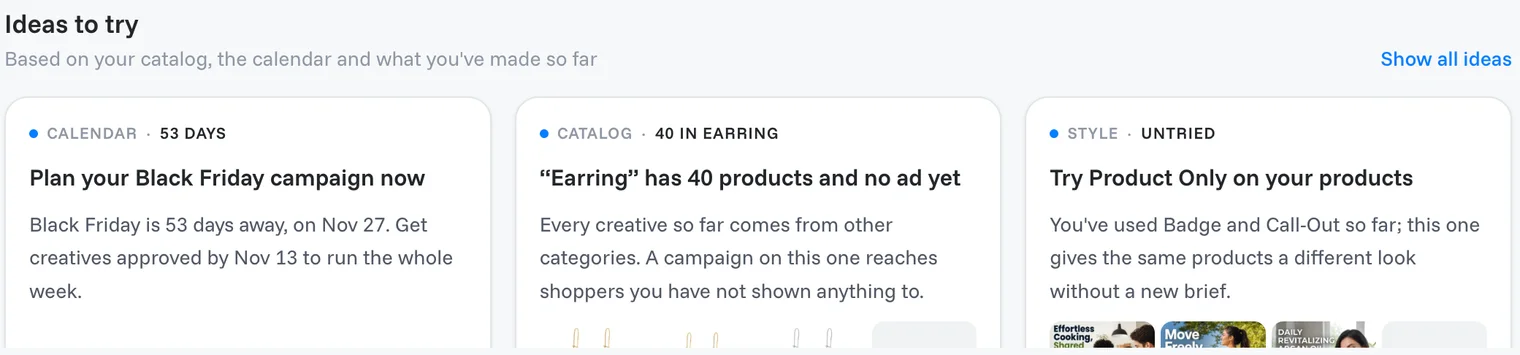
Az Inspiration könyvtár bármelyik stílusának Use this style gombjával.
A Copy an ad lehetőséggel, ha egy tetszetős hirdetést a saját márkádban építenél újra. Lásd: Másolj le egy hirdetést, ami tetszik.
A session képernyője
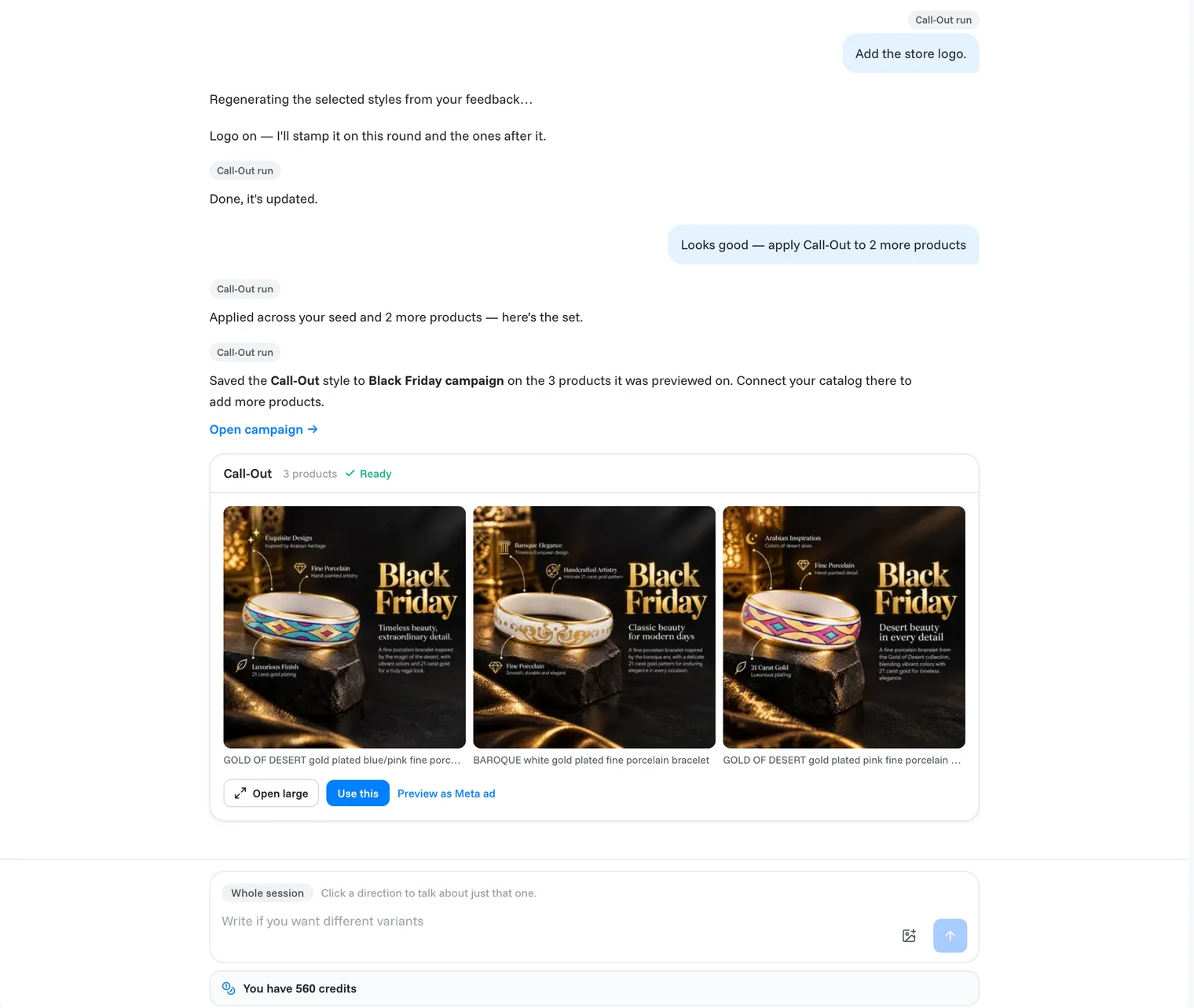
A beszélgetés mutatja az üzeneteidet, az ügynök kérdéseit és minden kör eredményét.
Irány-kártyák jelennek meg a beszélgetésben, ahogy az egyes irányok elkészülnek. Kattints egy irányra, hogy csak arról beszélj.
Az üzenetmező alul. A felette lévő címke mutatja, mire vonatkozik az üzeneted: Whole session (az egész sessionre) vagy egyetlen irány futására. Ha eltávolítod a címkét, újra az egész sessionnek írsz.
A kreditsáv az üzenetmező alatt mutatja az egyenlegedet és a még futó körökre lefoglalt krediteket.
Amíg egy kör fut, már írhatsz megjegyzést: a szöveg az üzenetmezőben marad, és a kör végén küldheted el. A stop gombbal leállíthatod a kört.
Irány-kártyák
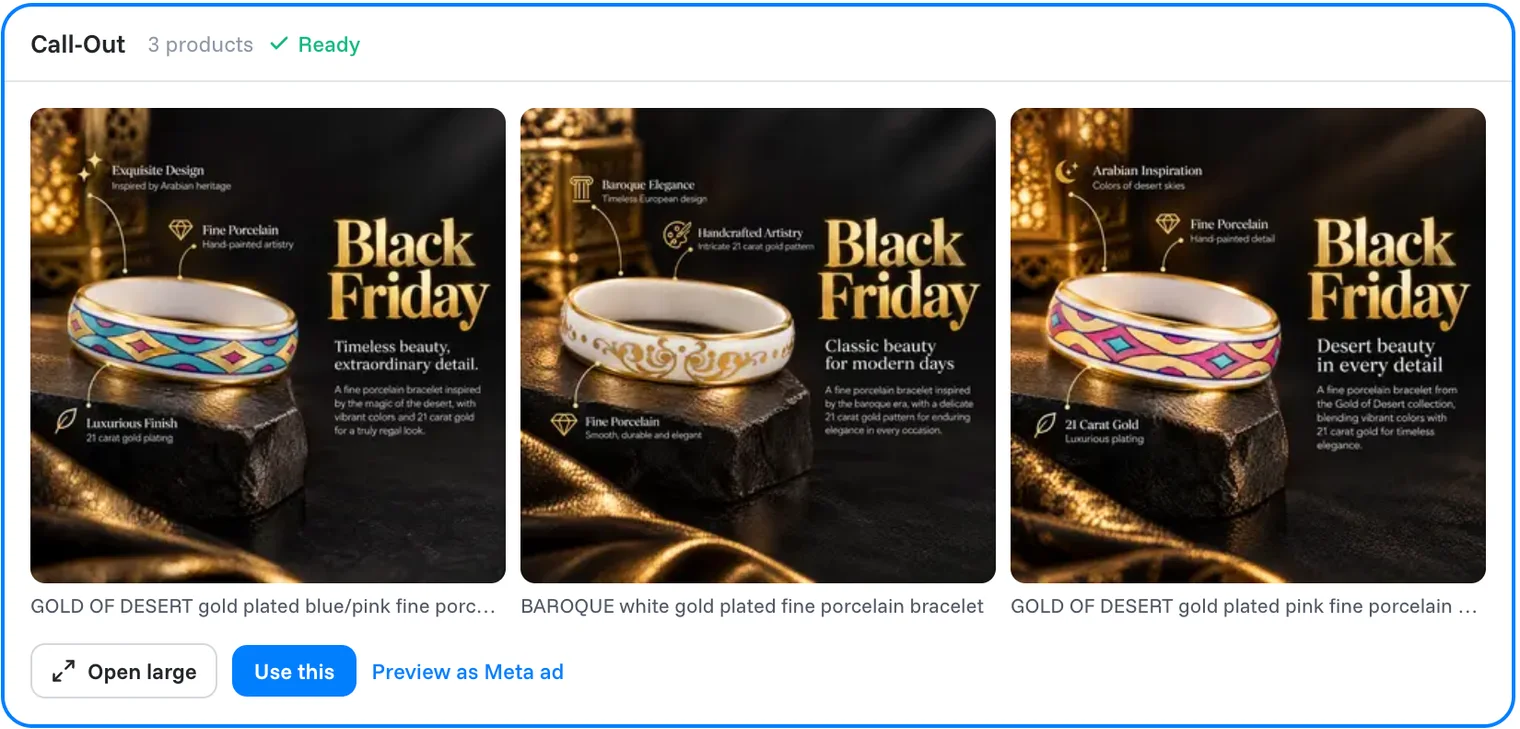
Minden kész iránynak van egy kártyája a képeivel és gombokkal, például:
- Open large: nagy nézetben nyitja meg az irányt, ahol finomíthatod és több termékre kiterjesztheted. Lásd: Kreatívok finomítása és újragenerálása.
- Preview as Meta ad: megmutatja, hogyan néznek ki a kreatívok különböző Facebook- és Instagram-megjelenésekben.
Taskok keresése, átnevezése és archiválása
A taskjaid a bal oldali sáv Recents listájában vannak.
- Egy task melletti ⋯ gombbal átnevezheted (Rename) vagy archiválhatod (Archive).
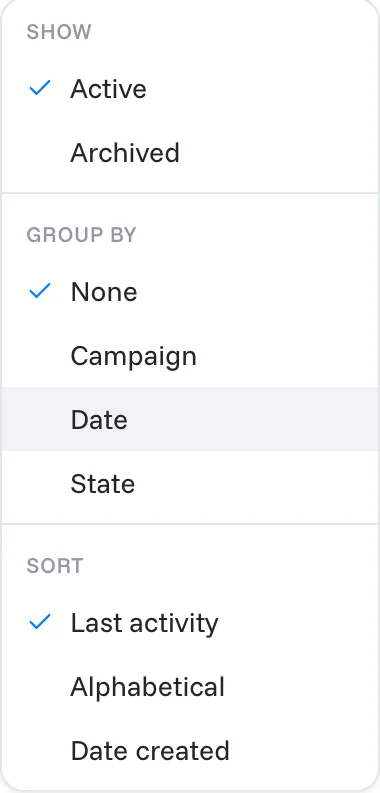
- A Recents melletti ikonnal változtathatsz a nézeten:
- Show: aktív (Active) vagy archivált (Archived) taskok. Az archivált taskok nem törlődnek, itt találod meg őket.
- Group by: nincs csoportosítás (None), kampány (Campaign), dátum (Date) vagy állapot (State) szerint.
- Sort: utolsó tevékenység (Last activity), ábécérend (Alphabetical) vagy létrehozás dátuma (Date created) szerint.
Kapcsolódó cikkek
Még mindig elakadtál?
Minden üzenetre válaszolunk.