
A termékeid böngészése
Nézd meg az összes terméket, amit az OptiQube a forrásaidból beolvasott, és szűrj készlet, kategória, márka és más szempontok szerint.
Amint bekötöttél egy termékforrást, kattints a bal oldali sávban a Products pontra, és látod mindazt, amit az OptiQube beolvasott belőle. A felső sor mutatja, hány termék van a katalógusodban, és ebből hánynak van képe.
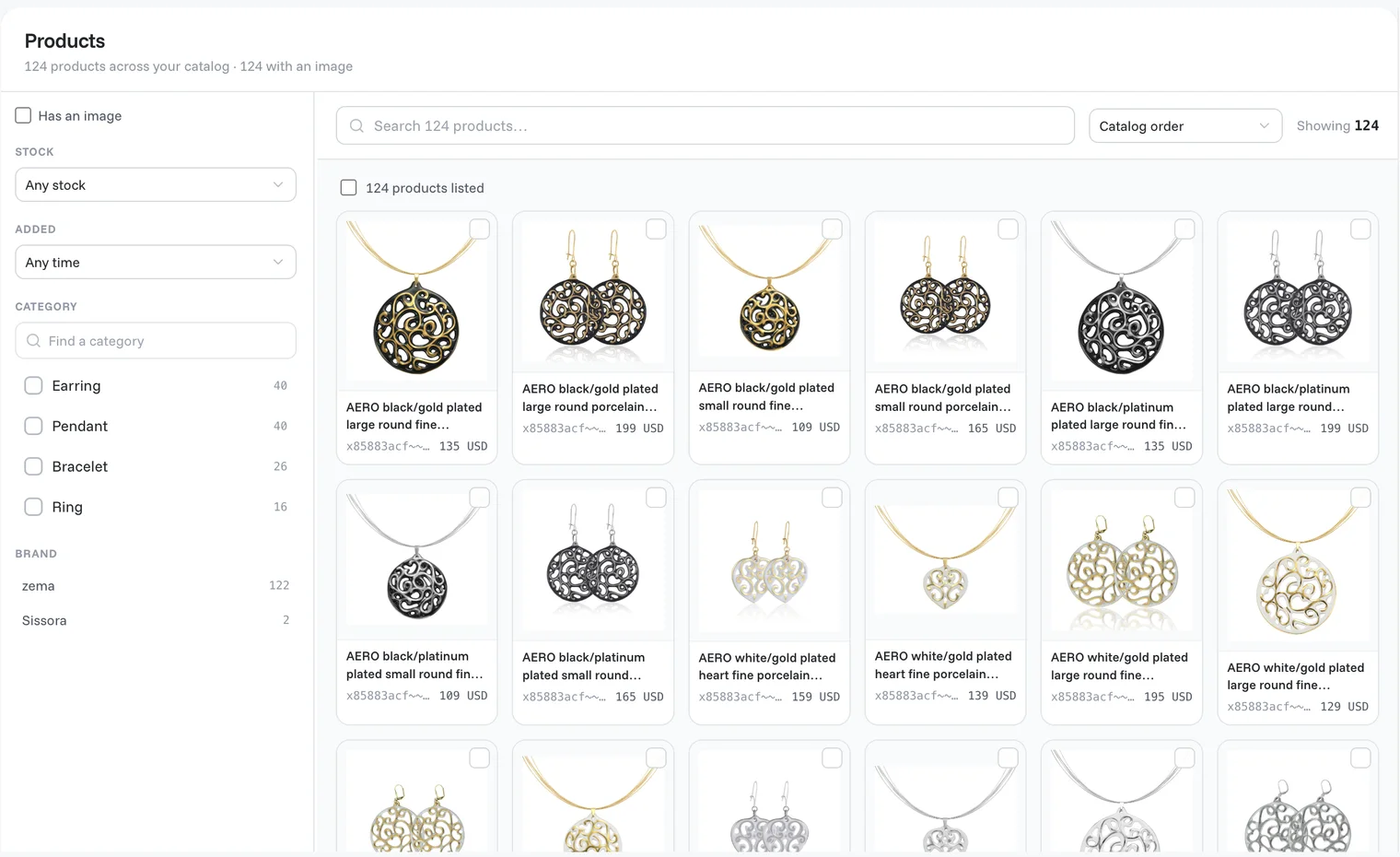
Termékek keresése
- Keress terméknévre felül.
- Rendezd a jobb oldali menüvel, például Catalog order (katalógus sorrendje) szerint. A Showing mutatja, hány termék felel meg.
Szűrj a bal oldali panellel:
| Szűrő | Mit csinál |
|---|---|
| Has an image | Csak a képpel rendelkező termékeket mutatja. Kép nélküli termékhez nem készülhet kreatív. |
| Stock | Készletállapot szerint szűr, például Any stock (bármilyen). |
| Added | Egy adott időszakban hozzáadott termékeket mutatja, például Any time (bármikor). |
| Category | A webshopod kategóriái a termékszámukkal. A Find a category mezőben kereshetsz köztük. |
| Brand | A katalógusodban szereplő márkák a termékszámukkal. |
Minden termékkártya mutatja a termék képét, nevét, azonosítóját és árát.
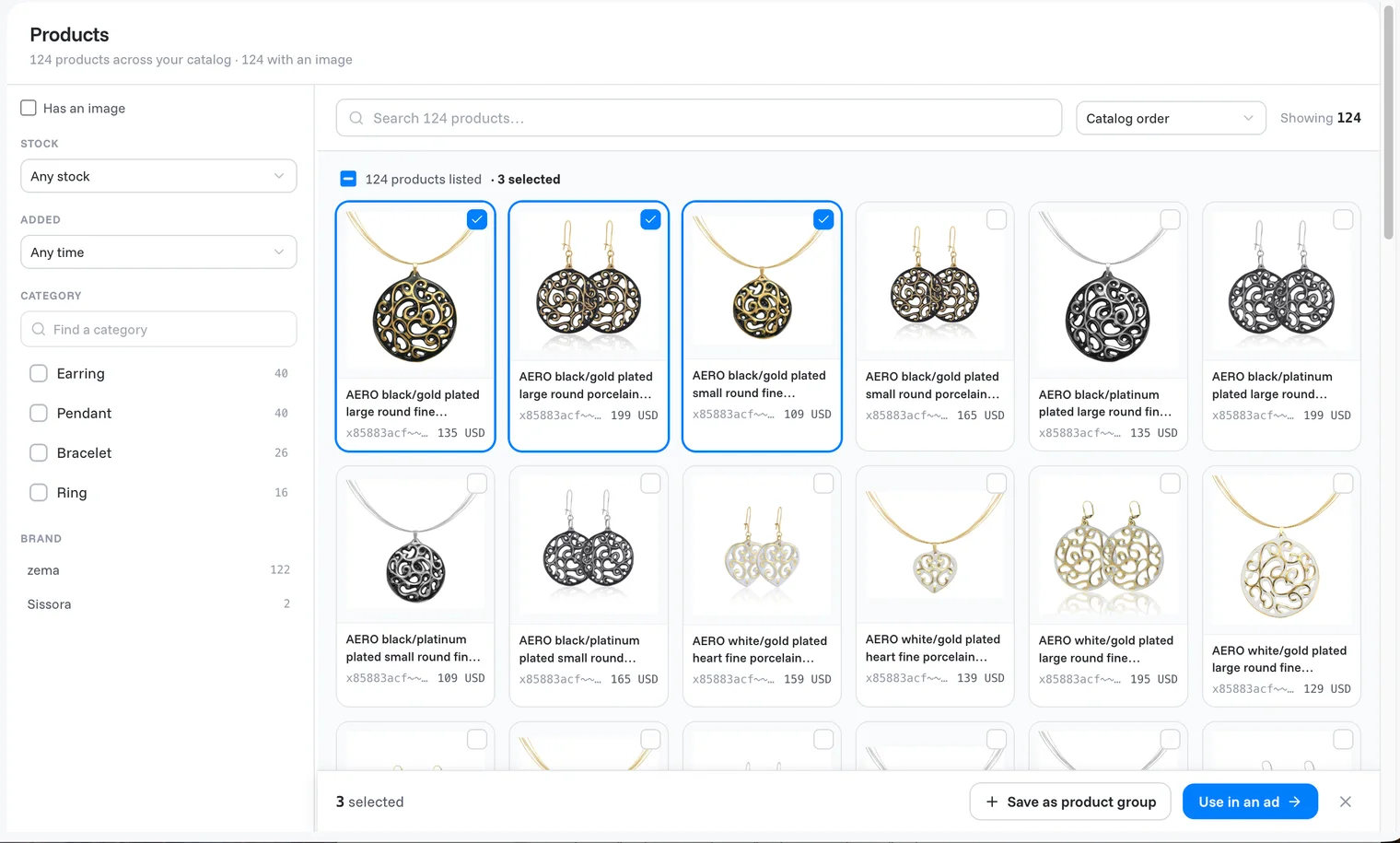
Termékek kijelölése
Pipáld be egy termékkártya jelölőnégyzetét a kijelöléshez, vagy a products listed melletti négyzetet, hogy mindet kijelöld. Alul megjelenik egy sáv a kijelöltek számával és két művelettel:
- Save as product group: termékcsoportként elmenti a kijelölést, hogy később visszatérhess hozzá.
- Use in an ad: a kijelölt termékeket egy hirdetésbe viszi.
A sáv × gombjával megszüntetheted a kijelölést.
Tipp
Az OptiQube ezt a katalógust használja a taskjaidban: amikor az ügynök megkérdezi, melyik terméket emelje ki, innen kínál termékeket, a Browse my catalog linkkel pedig a teljes listát nyithatod meg. Az Ideas to try is jelzi, melyik kategóriához nincs még hirdetés.
Nincs itt termék? Előbb köss be egy forrást: Termékforrások és feed slotok.
Kapcsolódó cikkek
Még mindig elakadtál?
Minden üzenetre válaszolunk.