
Termékforrások és feed slotok
Milyen termékforrásokat köthetsz be, mit olvas be belőlük az OptiQube, és hogyan működnek a feed slotok.
A termékforrás az a hely, ahonnan az OptiQube a termékeidet beolvassa: neveket, árakat, képeket és linkeket. Forrás nélkül is tud az ügynök koncepciókat készíteni a weboldaladon talált termékekből, de bekötött forrás kell ahhoz, hogy egy stílust a teljes kínálatodra kiterjessz, és hogy az árak, a készlet és az új termékek szinkronban maradjanak a hirdetéseiddel.
Hol kötheted be
Ezek bármelyikéből indulhatsz:
- Kattints a webshop nevére a bal felső sarokban → Connections → a Products melletti Connect catalog.
- Kattints a bal oldali sávban a Products pontra → Connect products.
Mindkettő ugyanazt a listát nyitja meg: Where do your products live?
A források
| Forrás | Mi kell hozzá | Mit olvas be az OptiQube | Útmutató |
|---|---|---|---|
| Shopify | A webshopod címe | Termékek, árak és képek a webshopból | Shopify bekötése |
| Shopify tokennel | A .myshopify.com domained és egy Admin API access token |
Aktív termékek; a változatok a terméken belül maradnak | Shopify bekötése tokennel |
| WooCommerce | Webshop URL, consumer key és consumer secret | Közzétett termékek | WooCommerce bekötése |
| XML feed | Egy Google Shopping vagy Meta formátumú XML-export URL-je | Tételenként id, title, description, link, image_link és price |
XML-feed bekötése |
| Meta catalog | Bekötött Meta-fiók és egy katalógus a Commerce Managerben | A katalógus összes tétele | Meta-katalógus bekötése |
| Shoprenter | Boltnév, API-felhasználó és API-jelszó | Aktív termékek; a változatok a főtermékbe olvadnak | Shoprenter bekötése |
| Unas | Egy API-kulcs | Aktív termékek; a változatok a főtermékbe olvadnak | Unas bekötése |
A Shopify, WooCommerce, Shoprenter és Unas forrásokat az OptiQube magától újraolvassa: óránként, ha a webshopnak van aktív kampánya vagy élő termékcsoportja, különben naponta egyszer.
A Meta oldalán a Commerce Managerben is állítsd óránkéntire a katalógusod adatfeedjének beolvasását.
Tipp
Minden bekötött forrás egy közös terméklistába kerül. A kreatívok, a feedek és a kampányok egyszerre dolgoznak az összes forrásodból.
Bekötött forrás kezelése
Amint bekötöttél egy forrást, a Connections oldal a Products alatt mutatja a nevével, a termékszámmal és az utolsó szinkronizálás idejével.
- Resync: azonnal újraolvassa a forrást, nem várja meg a következő ütemezett beolvasást.
- Manage: megnyitja a Product sources oldalt. Itt minden bekötött forrásnál látod, mikor olvasta be utoljára, hány terméke van és ebből hánynak van képe, és itt találod a Read now, a Disconnect és az Add another source gombot is.
- Disconnect: eltávolítja a forrást. A feed slotját nem szabadítja fel.
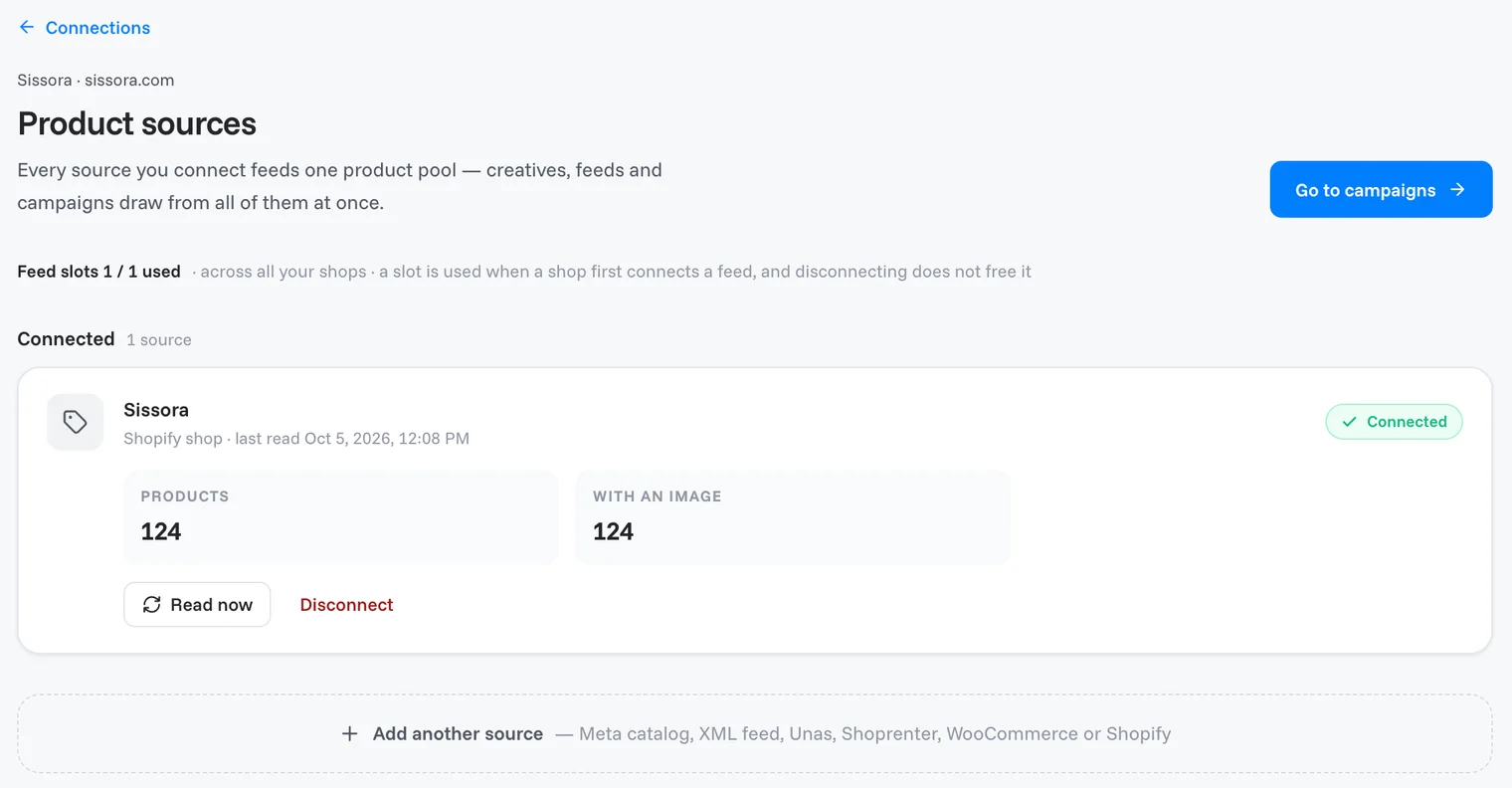
Magukat a termékeket a bal oldali sáv Products pontjában látod. Lásd: A termékeid böngészése.
Feed slotok
A csomagodban adott számú feed slot van: a Starterben 1, a Growth-ban 3, a Próban 6. Hogy mennyit használtál el, azt a Product sources oldal tetején, illetve a Subscription oldal Feed slots used sorában látod.
Figyelem
Egy slot akkor fogy el, amikor egy webshop először köt be termékfeedet, és a leválasztás nem szabadítja fel. Mielőtt egy slot elfogy, az OptiQube megkérdezi: Use one of your feed slots? Mielőtt megerősíted, ellenőrizd, hogy a bal felső sarokban a megfelelő webshop van-e kiválasztva.
Újabb webshopot (domaint) ingyen hozzáadhatsz, a csomagod csak a feed slotokat korlátozza. Hatnál több feed kellene? Nézd meg az Agency csomagokat: Csomagok és árak.
Kapcsolódó cikkek
Még mindig elakadtál?
Minden üzenetre válaszolunk.