
Meta Ads bekötése
Kösd össze lépésről lépésre a Meta Business Portfoliódat és a hirdetési fiókodat az OptiQube-bal.
A Meta bekötése összeköti a Business Portfoliódat és a hirdetési fiókodat (ad account) az OptiQube-bal. Kreatívokat enélkül is készíthetsz; az élő eredményekhez viszont szükséges.
Ezt nyitja meg:
- Élő mérőszámok (Live KPIs): Spend, Impressions, Link clicks, CTR (link) és ROAS a kampányoldalakon.
- Meta-katalógusok termékforrásként. Lásd: Meta-katalógus bekötése.
Mielőtt belekezdesz
- Meta Business felhasználóval lépj be.
- Admin (vagy elegendő) jogosultság kell a hirdetési fiókhoz. Egy személyes Facebook-profil önmagában nem elég, ha az eszközeid a Business Managerben vannak.
A bekötés elindítása
Ezek bármelyike megnyitja a Connect Meta Ads oldalt:
- Kattints a webshop nevére a bal felső sarokban → Connections → a Meta Ads melletti Connect Meta.
- A Product sources oldalon válaszd a Meta catalog → Connect Meta Ads lehetőséget.
Az oldal négy lépésen vezet végig: Sign in, Business, Ad account és Products.
Kattints a Continue with Meta gombra. (A Skip gombbal későbbre halaszthatod.)
1. Belépés és hozzáférés megadása a Facebookon
Megnyílik egy Facebook-ablak, ami három dolgot kérdez.
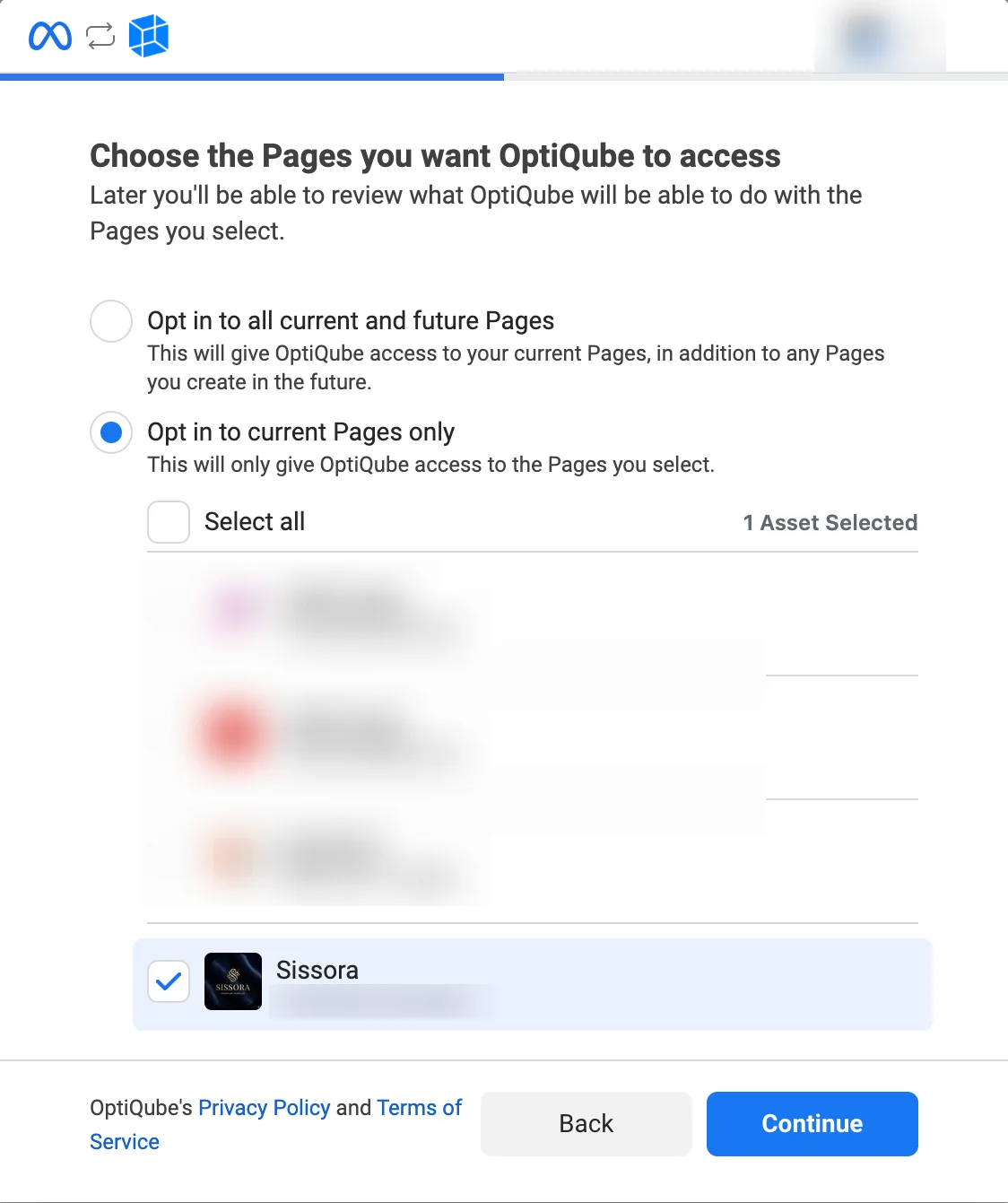
Az oldalak kiválasztása (Pages). Válaszd az Opt in to current Pages only lehetőséget, pipáld be a webshopod Facebook-oldalát, majd kattints a Continue gombra.
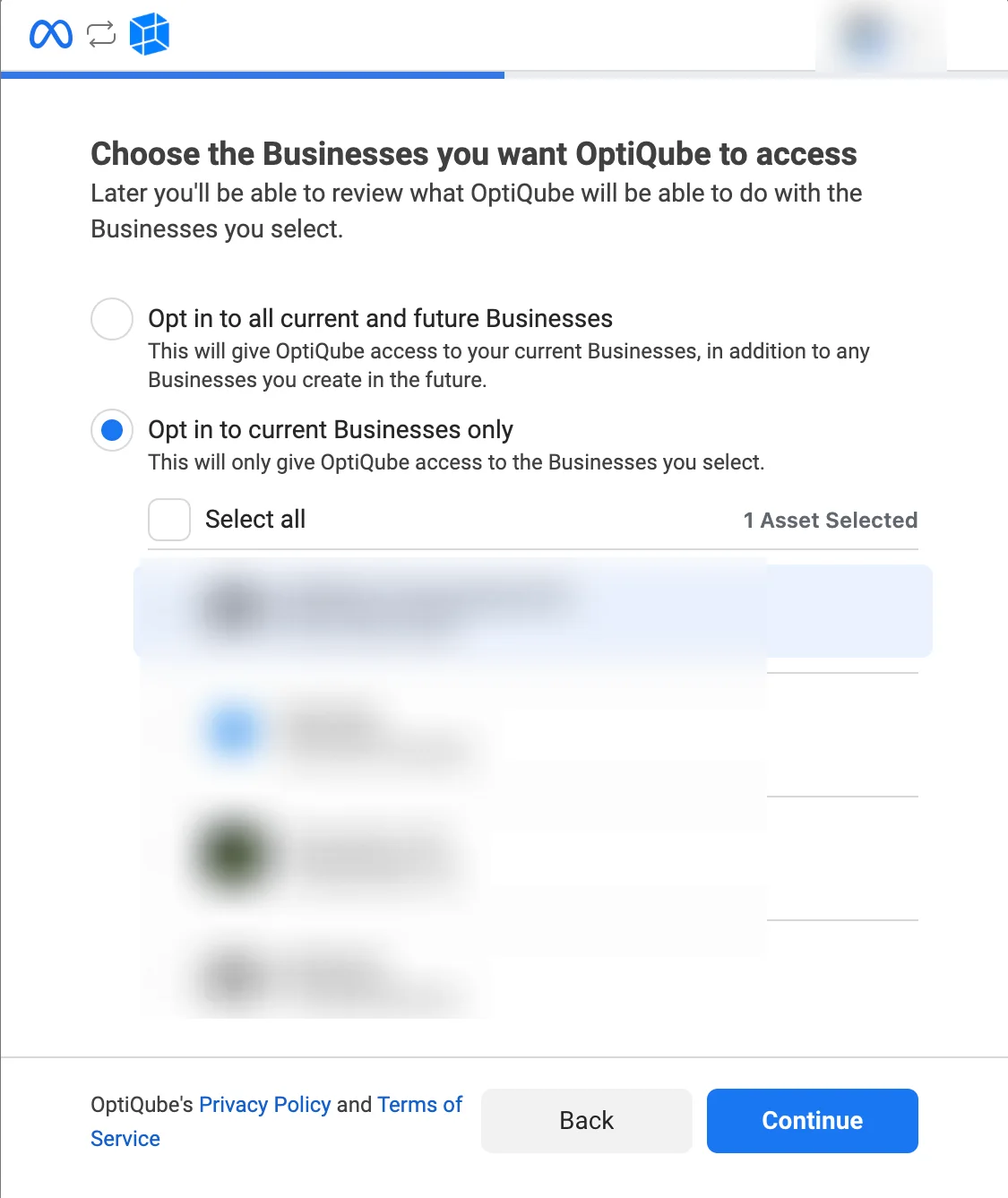
Az üzleti fiókok kiválasztása (Businesses). Pipáld be azt a Business Portfoliót, amelyikhez a hirdetési fiókod tartozik, majd kattints a Continue gombra.
A hozzáférési kérés átnézése. A Facebook felsorolja, mihez kér hozzáférést az OptiQube, és a Product Catalog Terms feltételeket. Kattints a Save gombra.
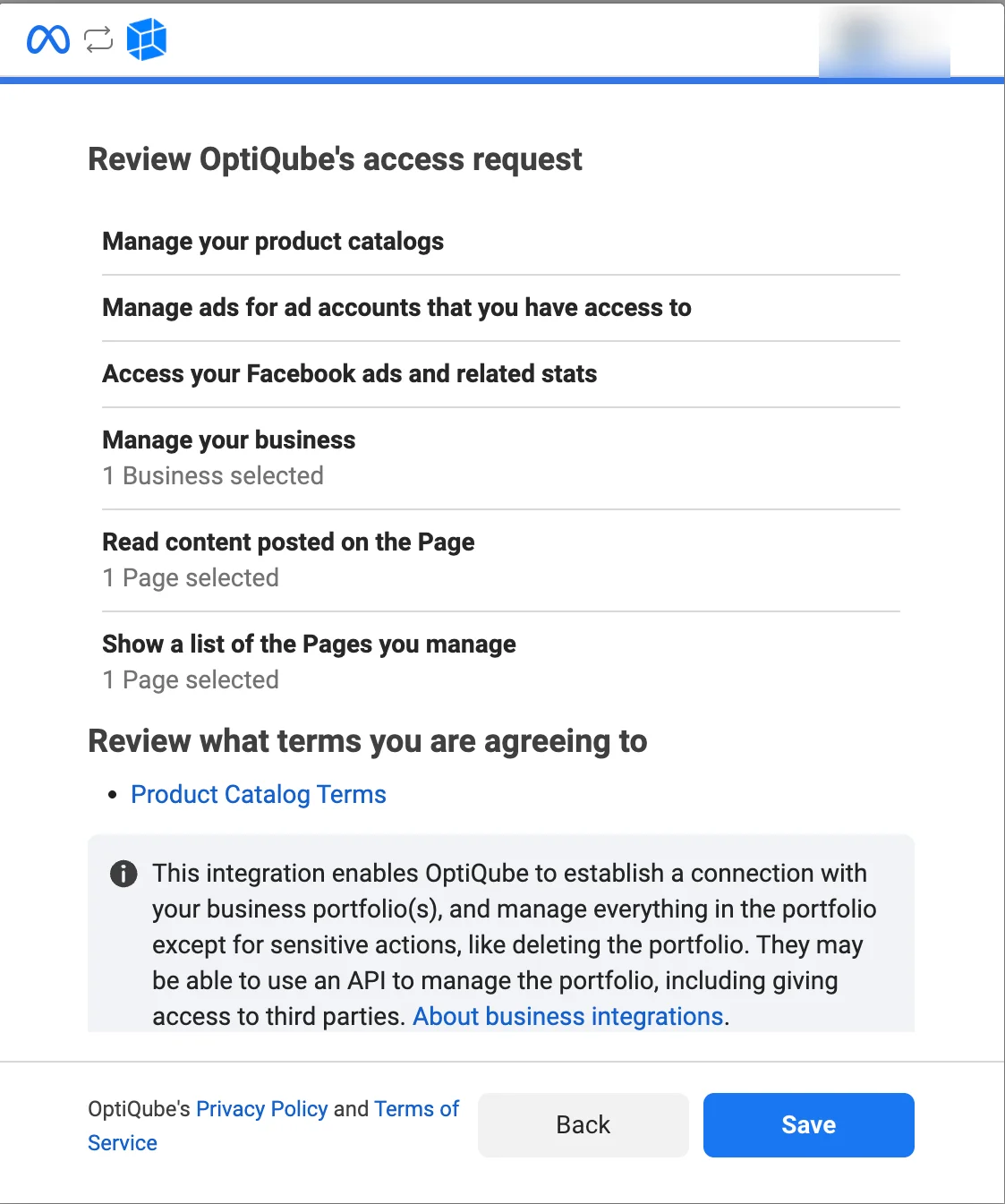
A Facebook felsorolja, mihez kér hozzáférést az OptiQube: a termékkatalógusaid kezeléséhez, a hozzáférhető hirdetési fiókok hirdetéseinek kezeléséhez, a Facebook-hirdetéseidhez és statisztikáikhoz, a kiválasztott üzleti fiók kezeléséhez, valamint a kiválasztott oldalak tartalmának olvasásához és listázásához.
A Facebook visszaigazolja, hogy összekapcsolódtál az OptiQube-bal. Kattints a Got it gombra. Ezt a kapcsolatot bármikor átnézheted vagy megszüntetheted a Facebookon, a Business Integrations alatt.
Tipp
Válaszd a current Pages only és a current Businesses only lehetőséget, és csak az ehhez a webshophoz tartozókat pipáld be. Így az OptiQube semmi máshoz nem kap hozzáférést.
2. A Business Portfolio kiválasztása
Az OptiQube-ba visszatérve a Choose a Business Portfolio alatt kattints a portfoliódra, majd a Continue gombra. Mindegyiknél látszik a Business ID.
3. A hirdetési fiók kiválasztása
A Choose the ad account for (a domained) alatt kattints a webshophoz tartozó hirdetési fiókra, majd a Connect ad account gombra. Minden fióknál látszik az azonosítója (act_ kezdetű), a pénzneme és az állapota.
4. A termékforrás megadása
A Where do your products come from? alatt az OptiQube megmutatja a már bekötött termékforrásaidat, például Shopify shop · Sissora · 124 products · 124 with an image. Itt újabb forrást is hozzáadhatsz, például egy Meta-katalógust vagy egy XML-feedet. Ebből dolgozik a tömeges kreatívgenerálás; nem kötelező, később is hozzáadhatod. Kattints a Continue gombra.
Kész
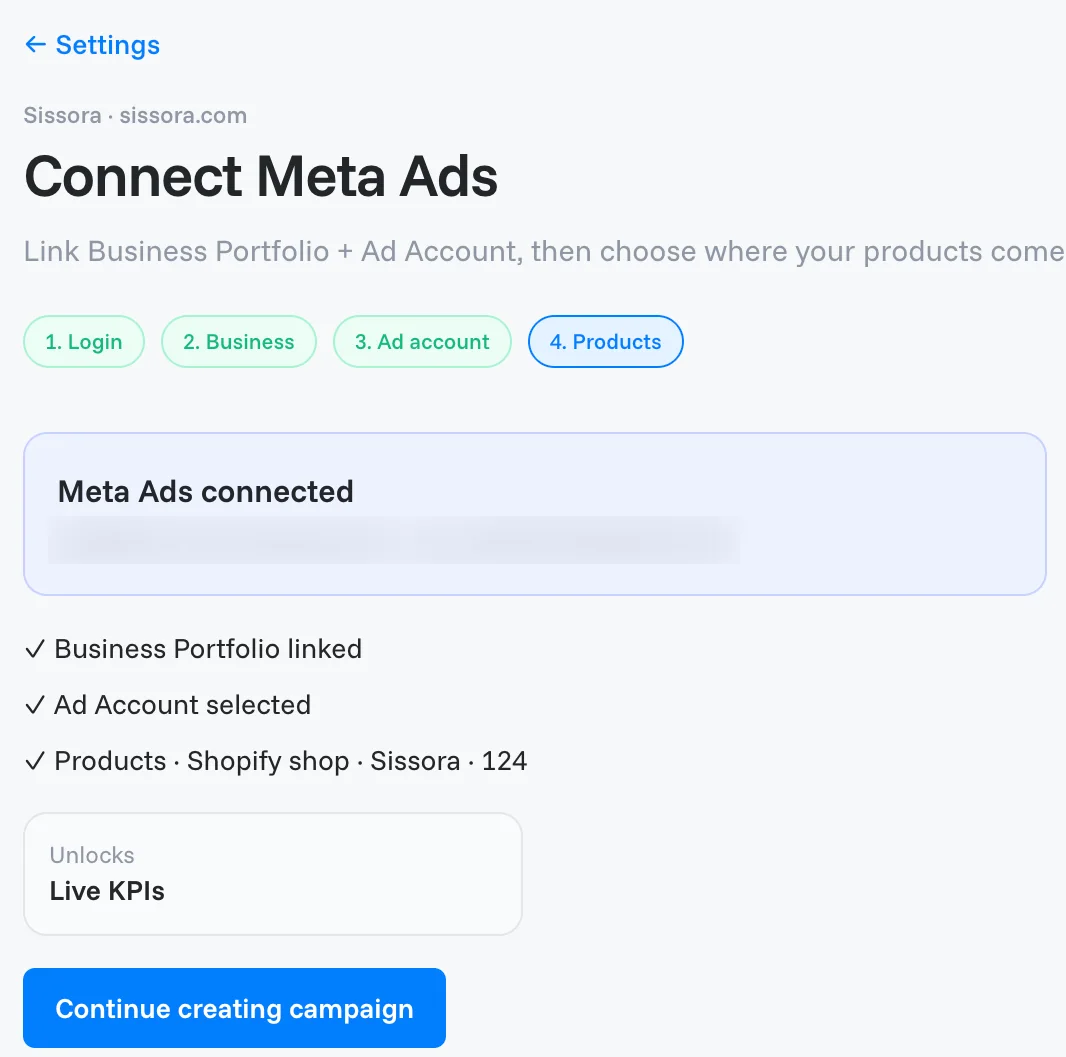
Megjelenik a Meta Ads connected felirat a Business Portfolióddal és a hirdetési fiókoddal, valamint egy ellenőrzőlista: Business Portfolio linked, Ad Account selected és a termékeid. Ha egy kampányból jöttél, kattints a Continue creating campaign gombra; különben a gomb Back to Connections vagy Back to catalog setup néven visz vissza.
Kész, ha
a Connections oldalon a Meta Ads kártya mutatja a Business Portfoliódat és a hirdetési fiókodat, és az eredmények a hirdetéseid első megjelenése után megjelennek.
Élesítenéd? Lásd: Kampány aktiválása a Metán.
Fiókváltás vagy leválasztás
Kattints a webshop nevére a bal felső sarokban → Connections. A Meta Ads kártya mutatja a bekötött Business Portfoliót és hirdetési fiókot.
- Change account: másik hirdetési fiókot választhatsz.
- Disconnect Meta (a … menüben): megszünteti a kapcsolatot. A hozzáférés teljes visszavonásához a Facebookon is távolítsd el az OptiQube-ot, a Business Integrations alatt.
Kapcsolódó cikkek
Még mindig elakadtál?
Minden üzenetre válaszolunk.